
FACEBOOK ADS

GOOGLE ADS

ZALO ADS

THIẾT KẾ WEBSITE

SEO WEB

OMNI CHANNEL

SETUP PHÒNG MARKETING

DỰNG PHỐI CẢNH 3D

WEB 360 - TOUR 360


Google Takeout là nơi lưu giữ toàn bộ các bản sao dữ liệu khi sử dụng dịch vụ Google của bạn từ Drive, Gmail, lịch sử tìm kiếm,… Và tất nhiên, bạn có thể tải bản sao này về máy.
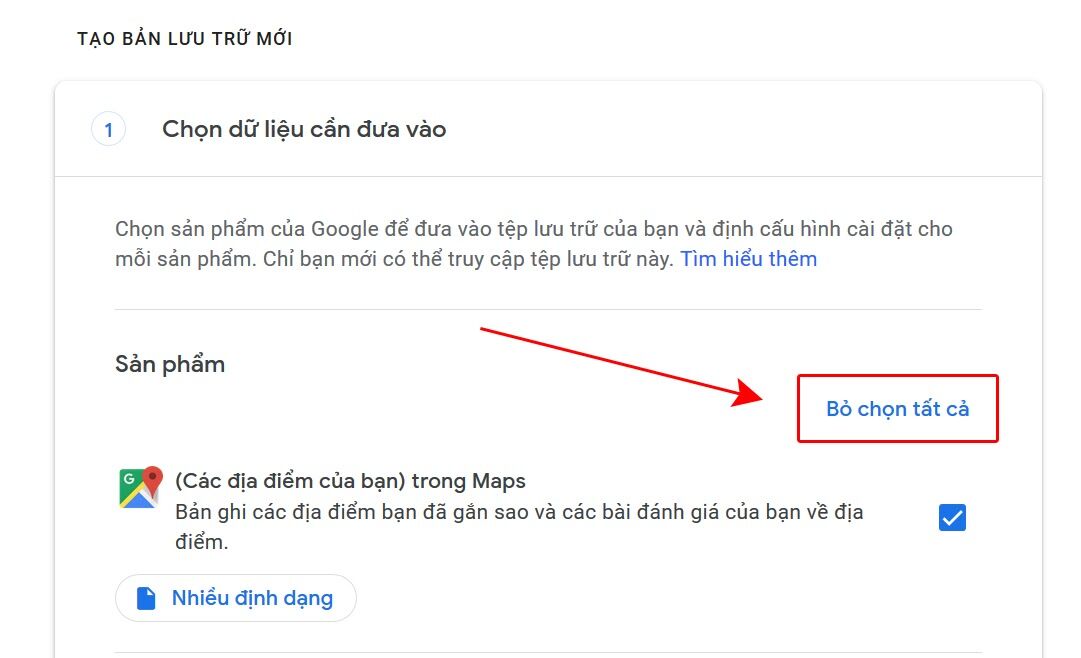
Bước 1: Truy cập vào trang Google Takeout, nếu bạn chưa đăng nhập tài khoản Google trên trình duyệt thì hãy đăng nhập, sau đó giao diện Google Takeout sẽ xuất hiện. Bạn hãy chọn dòng chữ Bỏ chọn tất cả
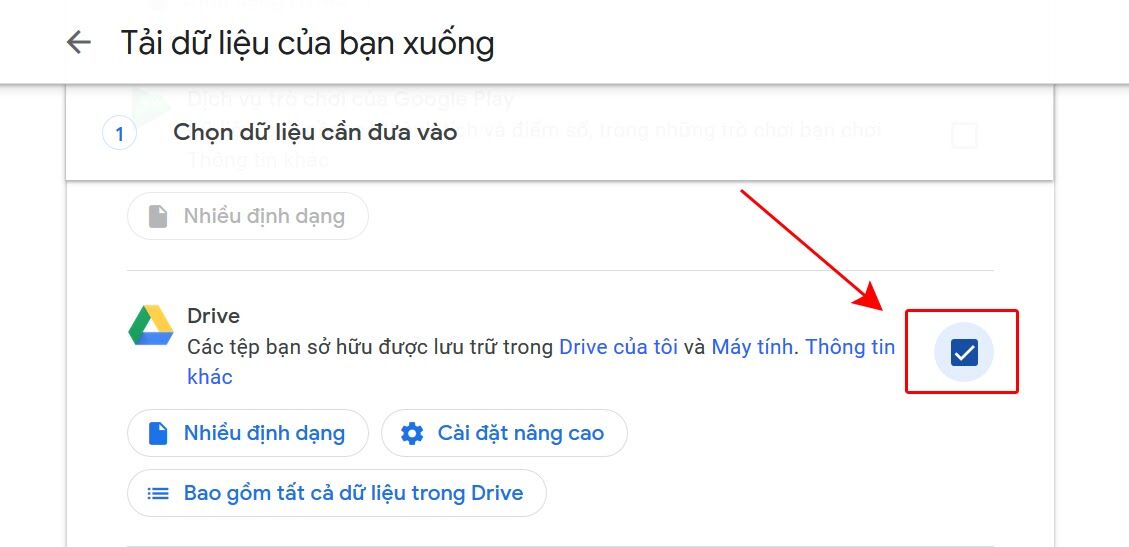
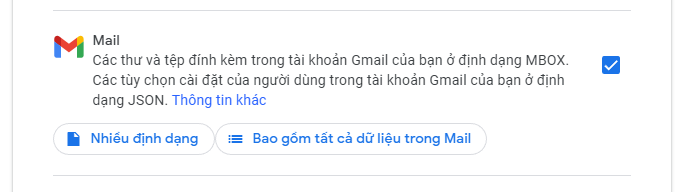
Bước 2: Di chuyển xuống phía dưới, đánh dấu vào ô vuông tại dòng Drive, Gmail
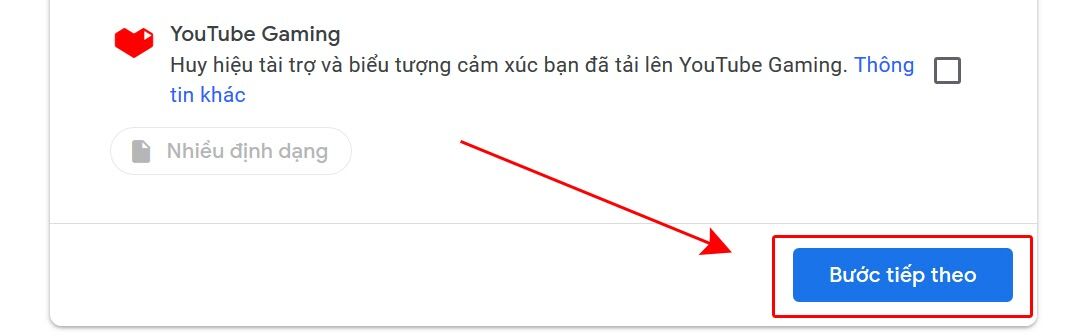
Bước 3: Sau đó, di chuyển xuống cuối cùng, chọn Bước tiếp theo
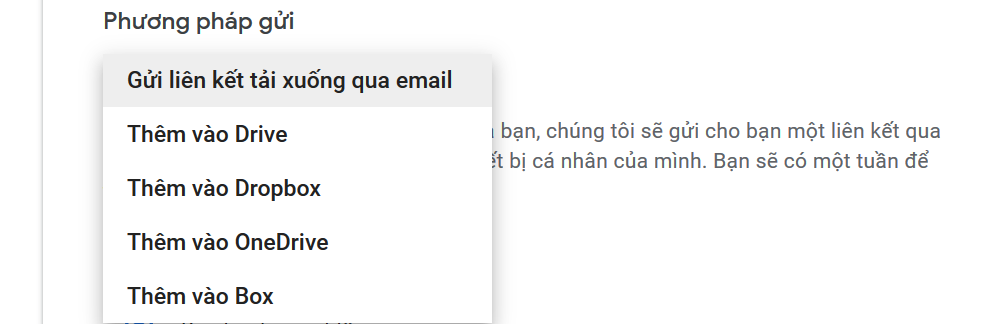
Bước 4: Tại đây, bạn sẽ chọn phương thức mà Google Takeout sẽ gửi link cho bạn để download các dữ liệu về máy. Thông thường mặc định là Gửi liên kết tải xuống qua email
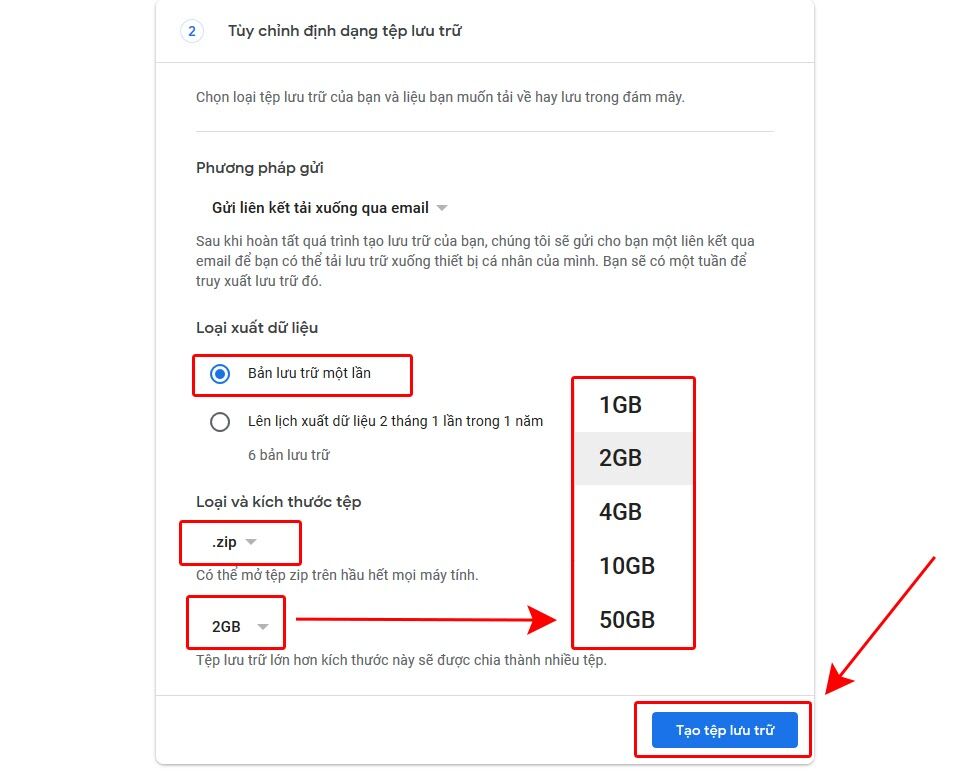
Bước 5: Tiếp theo, chọn Bản lưu trữ một lần > Loại tệp là .zip > bạn có thể tùy chọn dung lượng giới hạn của tệp tải về, nếu vượt quá mức đó thì dữ liệu tải về sẽ chia nhỏ thành nhiều tệp. Sau đó, chọn Tạo tệp lưu trữ
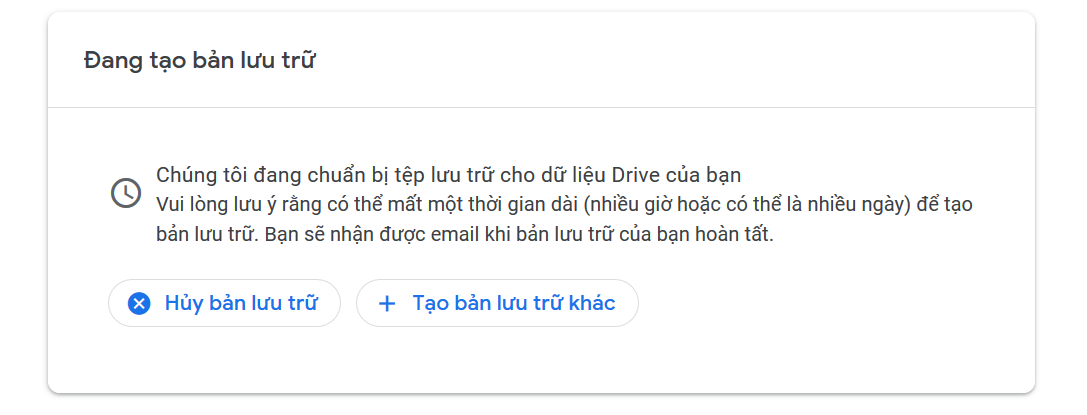
Bước 6: Thời gian chờ tạo tệp dữ liệu tải xuống nhanh hay chậm tùy thuộc vào dung lượng dữ liệu chứa trong Drive nhiều hay ít, dữ liệu càng nhiều thời gian tạo bản lưu trữ càng lâu.
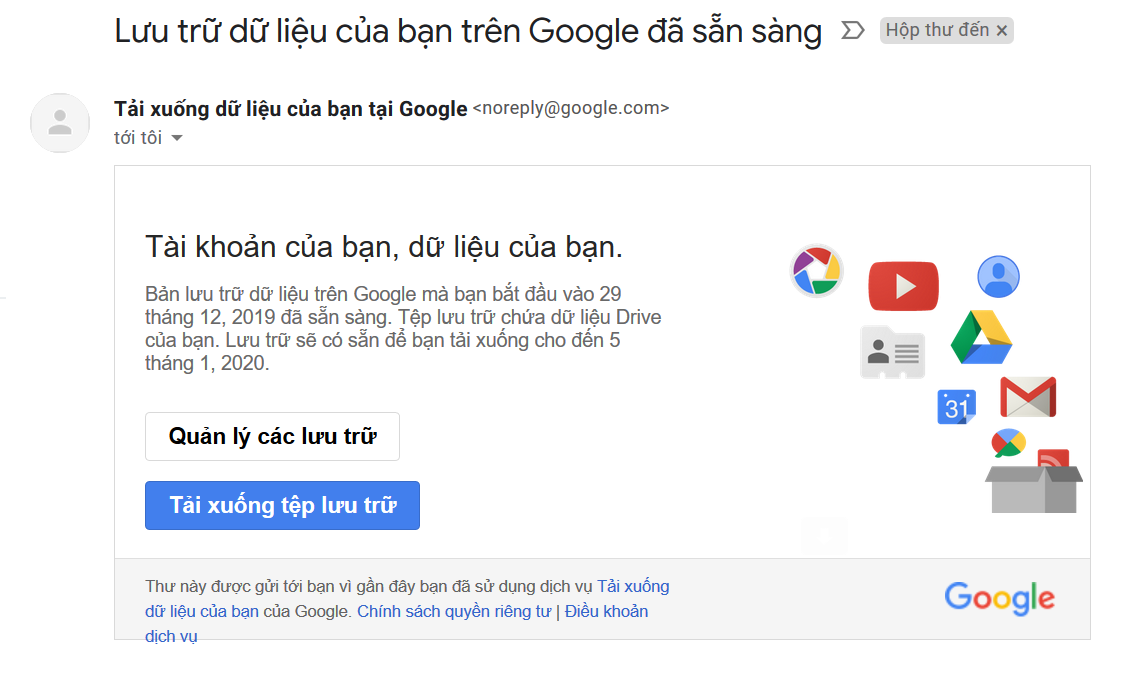
Bước 7: Sau khi hoàn tất, Google Takeout sẽ gửi liên kết tải đến nơi mà bạn đã chọn ở Bước 4. Trong trường hợp này, mình sẽ mở Gmail và chọn Tải xuống tệp lưu trữ. Vậy là xong!
Với đội marketing, Google Drive thường là nơi chứa toàn bộ tài sản số của doanh nghiệp: file thiết kế gốc, phối cảnh dự án, video, hợp đồng, báo cáo chiến dịch. Rủi ro không nằm ở việc Google mất dữ liệu — mà nằm ở ba tình huống thực tế hơn nhiều:
Google Takeout giải quyết được cả ba bằng cách tạo một bản sao độc lập nằm ngoài hệ sinh thái Google.
Takeout cho phép chọn hơn 50 dịch vụ, nhưng với doanh nghiệp thì bốn nhóm sau là đủ cho phần lớn nhu cầu:
Với dữ liệu nhiều GB, nên chọn chia thành các file 2GB thay vì một file khổng lồ. Tải một file lớn rất dễ đứt giữa chừng và phải làm lại từ đầu.
Docs, Sheets và Slides không tải về nguyên bản mà được chuyển sang định dạng khác. Nên chọn định dạng Microsoft Office nếu muốn mở lại bằng phần mềm thông thường.
Google gửi đường dẫn tải qua email và link chỉ có hiệu lực trong một khoảng thời gian giới hạn. Nên tải ngay khi nhận được thông báo.
Lưu bản sao trên cùng một máy tính đang dùng hằng ngày thì không giải quyết được rủi ro. Nên có ít nhất một bản trên ổ cứng rời hoặc một dịch vụ lưu trữ khác.
Với đội marketing tạo ra nhiều tài sản số mỗi tuần, sáu tháng một lần là hợp lý cho toàn bộ Drive, và ngay lập tức mỗi khi có nhân sự nghỉ việc hoặc bàn giao công việc. Đưa việc này vào quy trình vận hành thay vì làm khi nhớ ra — đây cũng là một trong những hạng mục chúng tôi thiết lập khi tư vấn setup phòng marketing cho doanh nghiệp bất động sản.